MeaSure |
M e a S u r e
 Начнём с того, что эта программа существует, чтобы облегчить жизнь операторам
АТС, которые вынуждены готовить эти бесконечные отчёты по статистике. Идея
в том, чтобы брать данные с диска S-12 (прям как тарификационные), обрабатывать
их программой и получать их уже в базе данных, на графиках, в табличках.
Начнём с того, что эта программа существует, чтобы облегчить жизнь операторам
АТС, которые вынуждены готовить эти бесконечные отчёты по статистике. Идея
в том, чтобы брать данные с диска S-12 (прям как тарификационные), обрабатывать
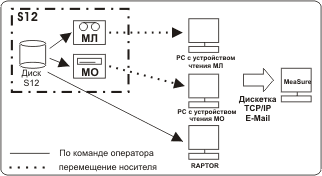
их программой и получать их уже в базе данных, на графиках, в табличках.Уже давно существует подход, реализованный в знаменитом RepView, основанный на том, что все данные с АТС можно брать с ММС-канала. И тут возникают проблемы: во-первых, ММС-канал бывает "не совсем хорош" (особенно если по модему и далеко), что выражается в выпаданиях некоторых символов; во-вторых, хранение данных ... а впрочем, кого это волнует? В MeaSure реализован принципиально другой подход: нет необходимости постоянно "ловить" данные от станции, станция их сама потихоньку складывает на свой жёсткий диск (даже на два). Далее, когда угодно оператору, он может дать пару MMC-команд (очень похожих на команды снятия тарификации) и перенести эти данные на Магнитную Ленту, МагнитоОптический диск или на RAPTOR - в зависимости от того, какое оборудование установлено на станции. А дальше - дело техники (см. рисунок), в конце концов данные в виде файлов S-12 должны оказаться на компьютере с установленной MeaSure. Да... кстати, я не собираюсь обсуждать плюсы и минусы такого подхода, я сделал так, потому что мне показалось, что так надёжней и "правильнее" 8-).
Итак, файл каким-то образом (см. рисунок) доставлен с АТС на компьютер. Теперь можно посмотреть его содержимое в графическом виде, пока ничего не занося в базу данных.
 Что нам дают графики? Ровным счётом ничего, кроме наглядности, возможности
избирательного сопоставления значений различных параметров различных транкгрупп
на одной оси времени. На графиках можно увидеть изменение какого-либо одного выбранного
параметра для нескольких (всех) транкгрупп, либо изменение нескольких (всех) параметров
для какой-либо одной выбранной транкгруппы. Несложные манипуляции мышкой позволяют
увеличивать определённую область графиков, перемещать "линзу", смотреть значения в
конкретных точках, изменять цвет отдельных графиков. В конце концов всё это безобразие
можно распечатать.
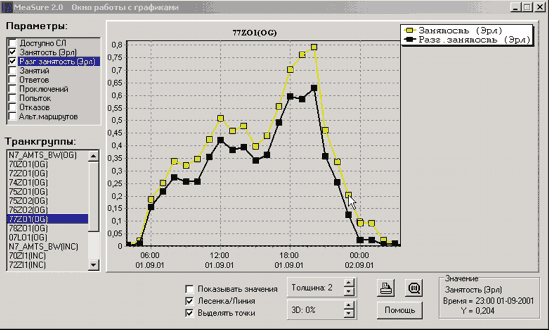
Что нам дают графики? Ровным счётом ничего, кроме наглядности, возможности
избирательного сопоставления значений различных параметров различных транкгрупп
на одной оси времени. На графиках можно увидеть изменение какого-либо одного выбранного
параметра для нескольких (всех) транкгрупп, либо изменение нескольких (всех) параметров
для какой-либо одной выбранной транкгруппы. Несложные манипуляции мышкой позволяют
увеличивать определённую область графиков, перемещать "линзу", смотреть значения в
конкретных точках, изменять цвет отдельных графиков. В конце концов всё это безобразие
можно распечатать.Налюбовавшись графиками, Вы можете решить, что полученные данные Вам небезразличны и имеет смысл их сохранить для потомков. Тут будет полезна такая функция, как
 сохранение результатов измерений в базе данных (БД). MeaSure работает с БД в формате PARADOX, используя для этого Borland
Database Engine (BDE), поэтому при инсталляции программы, BDE также будет инсталлирована
(если её ещё нет на компьютере). Данные переносятся из файла в БД абсолютно все и
по принципу "как есть", т.е. без какой-либо обработки. БД была введена по трём основным причинам:
во-первых, значительно проще (на программном уровне) работать с упорядоченными данными, чем
с двоичными файлами, во-вторых, появляется возможность обрабатывать данные сразу с нескольких
АТС и, в-третьих, структура БД описана в help-файле, что открывает доступ к данным для любых
программ.
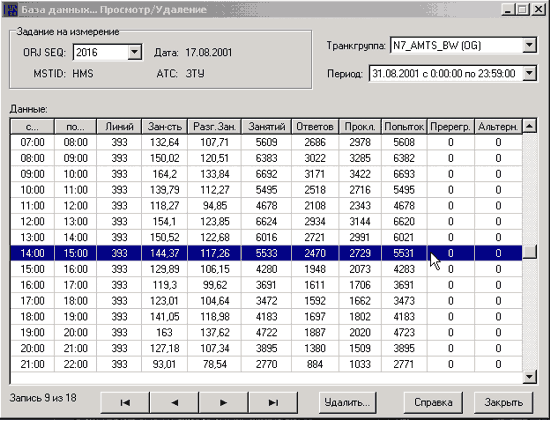
сохранение результатов измерений в базе данных (БД). MeaSure работает с БД в формате PARADOX, используя для этого Borland
Database Engine (BDE), поэтому при инсталляции программы, BDE также будет инсталлирована
(если её ещё нет на компьютере). Данные переносятся из файла в БД абсолютно все и
по принципу "как есть", т.е. без какой-либо обработки. БД была введена по трём основным причинам:
во-первых, значительно проще (на программном уровне) работать с упорядоченными данными, чем
с двоичными файлами, во-вторых, появляется возможность обрабатывать данные сразу с нескольких
АТС и, в-третьих, структура БД описана в help-файле, что открывает доступ к данным для любых
программ.В БД у Вас есть возможность просматривать данные для любой транкгруппы любой АТС за любой период как в графическом, так и в текстовом виде; можно дать каждой АТС человеческое название, например "АТС-36", также можно назвать "удобными" именами транкгруппы, причём для каждой АТС поддерживается свой список имён.
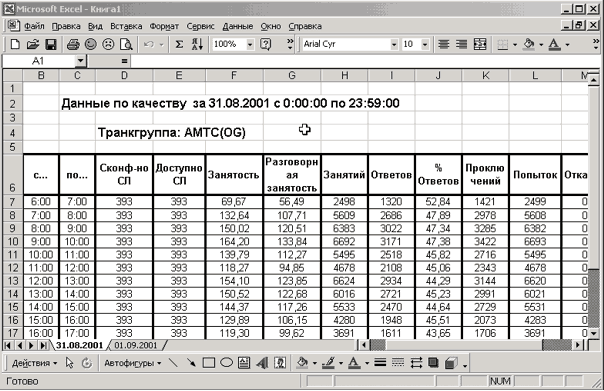
 Следующая возможность MeaSure (как показывает жизнь, самая востребованная) - это возможность экспорта результатов измерений
из БД в таблицы MS Excel. Экспорт возможен в нескольких вариантах. Самый простой
вариант - это перенос данных, т.е. Вы можете отметить какие именно парметры
какой транкгруппы какой АТС и за какой период Вам нужны и программа исправно
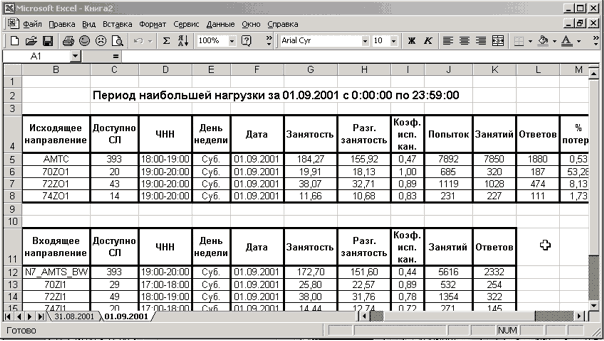
перенесёт эти данные из БД в таблицу. Второй вариант более интересен, здесь
уже производится анализ данных и определение часа наибольшей нагрузки, данные
переносятся только для этого периода. ЧНН можно определять либо по занятости, либо
по разговорной занятости; либо за каждые сутки указанного периода, либо выделять
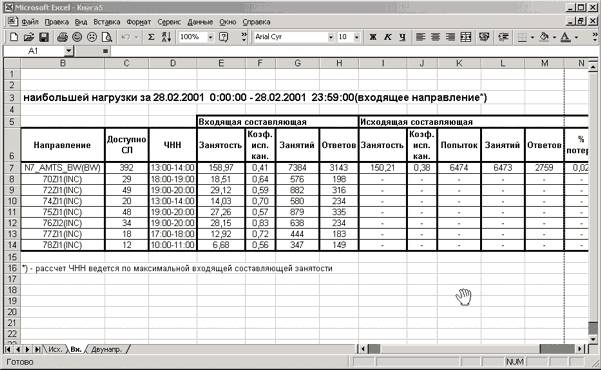
один ЧНН за весь период. Третий вариант предложен Саратовскими коллегами и ориентирован
на двусторонние транкгруппы. Здесь ЧНН определяется по входящей составляющей занятости,
по исходящей или по их сумме.
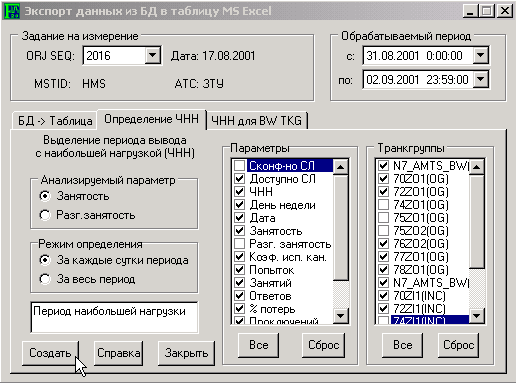
Следующая возможность MeaSure (как показывает жизнь, самая востребованная) - это возможность экспорта результатов измерений
из БД в таблицы MS Excel. Экспорт возможен в нескольких вариантах. Самый простой
вариант - это перенос данных, т.е. Вы можете отметить какие именно парметры
какой транкгруппы какой АТС и за какой период Вам нужны и программа исправно
перенесёт эти данные из БД в таблицу. Второй вариант более интересен, здесь
уже производится анализ данных и определение часа наибольшей нагрузки, данные
переносятся только для этого периода. ЧНН можно определять либо по занятости, либо
по разговорной занятости; либо за каждые сутки указанного периода, либо выделять
один ЧНН за весь период. Третий вариант предложен Саратовскими коллегами и ориентирован
на двусторонние транкгруппы. Здесь ЧНН определяется по входящей составляющей занятости,
по исходящей или по их сумме.Посмотрите примеры табличек, так понятней будет:
Скачать: Дистрибутив Help-файл Обновление